Domain drpd.de kaufen?
Wir ziehen mit dem Projekt
drpd.de um.
Sind Sie am Kauf der Domain
drpd.de interessiert?
domain@kv-gmbh.de · 0541-91531010
Domain drpd.de kaufen?
Wie kann man Seiten nummerieren?
Seiten können in einem Dokument oder einer Datei nummeriert werden, indem man die Funktion "Seitenzahl einfügen" in einem Textverarbeitungsprogramm wie Microsoft Word oder Google Docs verwendet. Diese Funktion fügt automatisch Seitenzahlen in das Dokument ein, die sich entsprechend der Seitenreihenfolge aktualisieren. Man kann auch manuell Seitenzahlen hinzufügen, indem man diese direkt in den Header oder Footer des Dokuments eingibt. Einige Programme bieten auch die Möglichkeit, Seitenzahlen nur auf bestimmten Seiten oder ab einer bestimmten Seite zu platzieren. Es ist wichtig, die Formatierung der Seitenzahlen zu überprüfen, um sicherzustellen, dass sie den Anforderungen des Dokuments entsprechen. **
Wie kann ich Rechnungen nummerieren?
Um Rechnungen zu nummerieren, solltest du zunächst ein System festlegen, wie die Nummern aufgebaut sein sollen. Dies könnte beispielsweise aus einem Präfix für das Jahr und einer fortlaufenden Nummer bestehen. Anschließend kannst du eine Excel-Tabelle oder eine Buchhaltungssoftware verwenden, um die Rechnungen zu erstellen und zu nummerieren. Vergiss nicht, die Rechnungsnummer gut zu speichern, um eine lückenlose Dokumentation zu gewährleisten. Es ist auch ratsam, regelmäßig die Rechnungsnummer zu überprüfen und gegebenenfalls das System anzupassen, um eine klare und eindeutige Zuordnung zu gewährleisten. **

Ähnliche Suchbegriffe für Nummerieren
Top-Angebote
Produkte zum Begriff Nummerieren:
-
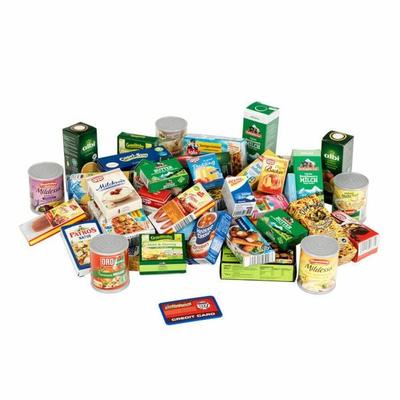
Theo-Klein Kaufladen-Zubehör 7205, Online-Zubehörset Shopping CenterTäuschend echte Nachbildungen typischer Einkaufsgegenstände wie Süßigkeiten oder andere Lebensmittel Geeignet für Kinder ab 3 Jahren Ein großes Sortiment zum Verkaufen oder Kaufen Made in Germany Merkmale: Material: Kunststoff, Pappe Kategorie: Markenminiaturen sonstiges: Hinweis: Achtung! Nicht für Kinder unter 3 Jahren geeignet! Erstickungsgefahr wegen verschluckbarer Kleinteile.16,59 €*Versand: 4,15 €Sichere Weiterleitung zum Anbieter
-
Legleiter, Kevin: Kundenservice mit SAP S/4HANAKundenservice mit SAP S/4HANA , Ihr praktischer Leitfaden zur Kundenserviceabwicklung mit SAP S/4HANA Service , Sport-Gewindefahrwerk > Sportfederung , Erscheinungsjahr: 20220303, Produktform: Leinen, Titel der Reihe: SAP Press##, Autoren: Legleiter, Kevin~Schuch, Constantin, Seitenzahl/Blattzahl: 558, Themenüberschrift: BUSINESS & ECONOMICS / Customer Relations, Keyword: Customer-Service; SAP CS; Serviceabwicklung; Ersatzteilvertrieb; Technikereinsatz; Ticket-Management; Customer Relationship Management; CRM; Servicevertrag; Kundenzufriedenheit; SAP Fiori; Best Practices; Know-how Tutorial Wissen Tipp Kurs Anleitung Lernen; SD; Vertrieb; Asset Management, Fachschema: Service (Kundendienst)~SAP - mySAP, Fachkategorie: SAP (Systeme, Anwendungen und Produkte in Datenbanken)~Computernetzwerke und maschinelle Kommunikation, Sprache: Deutsch, Warengruppe: HC/Datenkommunikation/Netze/Mailboxen, Fachkategorie: Kundendienst, Thema: Verstehen, Text Sprache: ger, UNSPSC: 49019900, Warenverzeichnis für die Außenhandelsstatistik: 49019900, Verlag: Rheinwerk Verlag GmbH, Verlag: Rheinwerk Verlag GmbH, Verlag: Rheinwerk Verlag GmbH, Länge: 243, Breite: 181, Höhe: 37, Gewicht: 1153, Produktform: Gebunden, Genre: Mathematik/Naturwissenschaften/Technik/Medizin, Genre: Mathematik/Naturwissenschaften/Technik/Medizin, Herkunftsland: DEUTSCHLAND (DE), Katalog: deutschsprachige Titel, Katalog: Gesamtkatalog, Katalog: Lagerartikel, Book on Demand, ausgew. Medienartikel, Relevanz: 0002, Tendenz: 0, Unterkatalog: AK, Unterkatalog: Bücher, Unterkatalog: Hardcover, Unterkatalog: Lagerartikel, WolkenId: 297560579,90 €*Versand: 0,00 €Sichere Weiterleitung zum Anbieter



-
Wie kann man Bilder nummerieren?
Um Bilder zu nummerieren, kannst du entweder die Dateinamen der Bilder entsprechend nummerieren oder eine Bildbearbeitungssoftware verwenden, um die Nummern direkt auf die Bilder zu schreiben. Eine andere Möglichkeit ist es, die Bilder in einem Ordner zu sortieren und ihnen dann eine fortlaufende Nummer zu geben. **
-
Wie kann ich die Seiten nummerieren?
Um die Seiten zu nummerieren, musst du in deinem Textverarbeitungsprogramm wie Microsoft Word oder Google Docs die Funktion zur Seitennummerierung aktivieren. In den meisten Programmen findest du diese Option im Menü unter "Einfügen" oder "Layout". Dort kannst du auswählen, ob du die Seitenzahlen oben, unten, in der Mitte oder an einer anderen Stelle der Seite platzieren möchtest. Du kannst auch festlegen, ob die Nummerierung auf der ersten Seite beginnen soll oder erst ab einer bestimmten Seite erscheinen soll. Nachdem du die Einstellungen vorgenommen hast, werden die Seiten automatisch nummeriert. **
-
Wie kann man die Seiten nummerieren?
Um Seiten zu nummerieren, kannst du in den meisten Textverarbeitungsprogrammen wie Microsoft Word oder Google Docs die Funktion "Seitenzahl einfügen" verwenden. Diese Funktion platziert automatisch eine fortlaufende Seitennummer auf jeder Seite deines Dokuments. Alternativ kannst du auch manuell Seitenzahlen einfügen, indem du sie in die Fußzeile oder Kopfzeile einfügst. Stelle sicher, dass du die Seitenzahlen entsprechend formatierst, z.B. indem du zwischen Seitenzahlen und Text einen Abstand einfügst. Wenn du ein gedrucktes Dokument hast, kannst du die Seiten auch von Hand nummerieren, indem du die Seitenzahl in einer Ecke jeder Seite notierst. **
-
Wie kann ich Bilder fortlaufend nummerieren?
Um Bilder fortlaufend zu nummerieren, kannst du entweder eine spezielle Software verwenden, die diese Funktion unterstützt, oder du kannst die Bilder manuell nummerieren. Bei der manuellen Nummerierung kannst du einfach den Dateinamen jedes Bildes entsprechend der Reihenfolge ändern, z.B. von "Bild1.jpg" zu "Bild2.jpg" usw. Eine andere Möglichkeit ist die Verwendung von Batch-Verarbeitungstools, mit denen du mehrere Bilder gleichzeitig nummerieren kannst. Diese Tools ermöglichen es dir, Nummerierungsmuster festzulegen und auf alle ausgewählten Bilder anzuwenden. Es ist wichtig, dass du vor dem Nummerieren eine Sicherungskopie deiner Bilder erstellst, um versehentlichen Datenverlust zu vermeiden. **


Wie kann man Word-Dokumente nummerieren?
Um Word-Dokumente zu nummerieren, kannst du entweder die automatische Nummerierungsfunktion verwenden oder manuell Nummern einfügen. Für automatische Nummerierung klicke auf das Symbol "Nummerierung" in der Symbolleiste oder gehe zu "Start" > "Absatz" > "Nummerierung". Wenn du manuell nummerieren möchtest, füge einfach die gewünschten Nummern vor den Absätzen ein. **
Wie kann man Abbildungen automatisch nummerieren?
Um Abbildungen automatisch zu nummerieren, können Sie eine Funktion in Ihrer Textverarbeitungssoftware verwenden, die automatisch eine fortlaufende Nummerierung für Abbildungen generiert. In den meisten Programmen können Sie diese Funktion aktivieren, indem Sie eine spezielle Formatvorlage für Abbildungen verwenden und die Nummerierung automatisch aktualisieren lassen, wenn Sie neue Abbildungen einfügen oder die Reihenfolge ändern. Dadurch sparen Sie Zeit und stellen sicher, dass Ihre Abbildungen korrekt nummeriert sind. **
Top-Angebote
Produkte zum Begriff Nummerieren:
-
Theo-Klein Kaufladen-Zubehör 7205, Online-Zubehörset Shopping CenterTäuschend echte Nachbildungen typischer Einkaufsgegenstände wie Süßigkeiten oder andere Lebensmittel Geeignet für Kinder ab 3 Jahren Ein großes Sortiment zum Verkaufen oder Kaufen Made in Germany Merkmale: Material: Kunststoff, Pappe Kategorie: Markenminiaturen sonstiges: Hinweis: Achtung! Nicht für Kinder unter 3 Jahren geeignet! Erstickungsgefahr wegen verschluckbarer Kleinteile.16,59 €*Versand: 4,15 €Sichere Weiterleitung zum Anbieter
-
Legleiter, Kevin: Kundenservice mit SAP S/4HANAKundenservice mit SAP S/4HANA , Ihr praktischer Leitfaden zur Kundenserviceabwicklung mit SAP S/4HANA Service , Sport-Gewindefahrwerk > Sportfederung , Erscheinungsjahr: 20220303, Produktform: Leinen, Titel der Reihe: SAP Press##, Autoren: Legleiter, Kevin~Schuch, Constantin, Seitenzahl/Blattzahl: 558, Themenüberschrift: BUSINESS & ECONOMICS / Customer Relations, Keyword: Customer-Service; SAP CS; Serviceabwicklung; Ersatzteilvertrieb; Technikereinsatz; Ticket-Management; Customer Relationship Management; CRM; Servicevertrag; Kundenzufriedenheit; SAP Fiori; Best Practices; Know-how Tutorial Wissen Tipp Kurs Anleitung Lernen; SD; Vertrieb; Asset Management, Fachschema: Service (Kundendienst)~SAP - mySAP, Fachkategorie: SAP (Systeme, Anwendungen und Produkte in Datenbanken)~Computernetzwerke und maschinelle Kommunikation, Sprache: Deutsch, Warengruppe: HC/Datenkommunikation/Netze/Mailboxen, Fachkategorie: Kundendienst, Thema: Verstehen, Text Sprache: ger, UNSPSC: 49019900, Warenverzeichnis für die Außenhandelsstatistik: 49019900, Verlag: Rheinwerk Verlag GmbH, Verlag: Rheinwerk Verlag GmbH, Verlag: Rheinwerk Verlag GmbH, Länge: 243, Breite: 181, Höhe: 37, Gewicht: 1153, Produktform: Gebunden, Genre: Mathematik/Naturwissenschaften/Technik/Medizin, Genre: Mathematik/Naturwissenschaften/Technik/Medizin, Herkunftsland: DEUTSCHLAND (DE), Katalog: deutschsprachige Titel, Katalog: Gesamtkatalog, Katalog: Lagerartikel, Book on Demand, ausgew. Medienartikel, Relevanz: 0002, Tendenz: 0, Unterkatalog: AK, Unterkatalog: Bücher, Unterkatalog: Hardcover, Unterkatalog: Lagerartikel, WolkenId: 297560579,90 €*Versand: 0,00 €Sichere Weiterleitung zum Anbieter
-
Wie kann man Seiten nummerieren?
Seiten können in einem Dokument oder einer Datei nummeriert werden, indem man die Funktion "Seitenzahl einfügen" in einem Textverarbeitungsprogramm wie Microsoft Word oder Google Docs verwendet. Diese Funktion fügt automatisch Seitenzahlen in das Dokument ein, die sich entsprechend der Seitenreihenfolge aktualisieren. Man kann auch manuell Seitenzahlen hinzufügen, indem man diese direkt in den Header oder Footer des Dokuments eingibt. Einige Programme bieten auch die Möglichkeit, Seitenzahlen nur auf bestimmten Seiten oder ab einer bestimmten Seite zu platzieren. Es ist wichtig, die Formatierung der Seitenzahlen zu überprüfen, um sicherzustellen, dass sie den Anforderungen des Dokuments entsprechen. **
-
Wie kann ich Rechnungen nummerieren?
Um Rechnungen zu nummerieren, solltest du zunächst ein System festlegen, wie die Nummern aufgebaut sein sollen. Dies könnte beispielsweise aus einem Präfix für das Jahr und einer fortlaufenden Nummer bestehen. Anschließend kannst du eine Excel-Tabelle oder eine Buchhaltungssoftware verwenden, um die Rechnungen zu erstellen und zu nummerieren. Vergiss nicht, die Rechnungsnummer gut zu speichern, um eine lückenlose Dokumentation zu gewährleisten. Es ist auch ratsam, regelmäßig die Rechnungsnummer zu überprüfen und gegebenenfalls das System anzupassen, um eine klare und eindeutige Zuordnung zu gewährleisten. **
-
Wie kann man Bilder nummerieren?
Um Bilder zu nummerieren, kannst du entweder die Dateinamen der Bilder entsprechend nummerieren oder eine Bildbearbeitungssoftware verwenden, um die Nummern direkt auf die Bilder zu schreiben. Eine andere Möglichkeit ist es, die Bilder in einem Ordner zu sortieren und ihnen dann eine fortlaufende Nummer zu geben. **
-
Wie kann ich die Seiten nummerieren?
Um die Seiten zu nummerieren, musst du in deinem Textverarbeitungsprogramm wie Microsoft Word oder Google Docs die Funktion zur Seitennummerierung aktivieren. In den meisten Programmen findest du diese Option im Menü unter "Einfügen" oder "Layout". Dort kannst du auswählen, ob du die Seitenzahlen oben, unten, in der Mitte oder an einer anderen Stelle der Seite platzieren möchtest. Du kannst auch festlegen, ob die Nummerierung auf der ersten Seite beginnen soll oder erst ab einer bestimmten Seite erscheinen soll. Nachdem du die Einstellungen vorgenommen hast, werden die Seiten automatisch nummeriert. **
Ähnliche Suchbegriffe für Nummerieren
-
Wie kann man die Seiten nummerieren?
Um Seiten zu nummerieren, kannst du in den meisten Textverarbeitungsprogrammen wie Microsoft Word oder Google Docs die Funktion "Seitenzahl einfügen" verwenden. Diese Funktion platziert automatisch eine fortlaufende Seitennummer auf jeder Seite deines Dokuments. Alternativ kannst du auch manuell Seitenzahlen einfügen, indem du sie in die Fußzeile oder Kopfzeile einfügst. Stelle sicher, dass du die Seitenzahlen entsprechend formatierst, z.B. indem du zwischen Seitenzahlen und Text einen Abstand einfügst. Wenn du ein gedrucktes Dokument hast, kannst du die Seiten auch von Hand nummerieren, indem du die Seitenzahl in einer Ecke jeder Seite notierst. **
-
Wie kann ich Bilder fortlaufend nummerieren?
Um Bilder fortlaufend zu nummerieren, kannst du entweder eine spezielle Software verwenden, die diese Funktion unterstützt, oder du kannst die Bilder manuell nummerieren. Bei der manuellen Nummerierung kannst du einfach den Dateinamen jedes Bildes entsprechend der Reihenfolge ändern, z.B. von "Bild1.jpg" zu "Bild2.jpg" usw. Eine andere Möglichkeit ist die Verwendung von Batch-Verarbeitungstools, mit denen du mehrere Bilder gleichzeitig nummerieren kannst. Diese Tools ermöglichen es dir, Nummerierungsmuster festzulegen und auf alle ausgewählten Bilder anzuwenden. Es ist wichtig, dass du vor dem Nummerieren eine Sicherungskopie deiner Bilder erstellst, um versehentlichen Datenverlust zu vermeiden. **
-
Wie kann man Word-Dokumente nummerieren?
Um Word-Dokumente zu nummerieren, kannst du entweder die automatische Nummerierungsfunktion verwenden oder manuell Nummern einfügen. Für automatische Nummerierung klicke auf das Symbol "Nummerierung" in der Symbolleiste oder gehe zu "Start" > "Absatz" > "Nummerierung". Wenn du manuell nummerieren möchtest, füge einfach die gewünschten Nummern vor den Absätzen ein. **
-
Wie kann man Abbildungen automatisch nummerieren?
Um Abbildungen automatisch zu nummerieren, können Sie eine Funktion in Ihrer Textverarbeitungssoftware verwenden, die automatisch eine fortlaufende Nummerierung für Abbildungen generiert. In den meisten Programmen können Sie diese Funktion aktivieren, indem Sie eine spezielle Formatvorlage für Abbildungen verwenden und die Nummerierung automatisch aktualisieren lassen, wenn Sie neue Abbildungen einfügen oder die Reihenfolge ändern. Dadurch sparen Sie Zeit und stellen sicher, dass Ihre Abbildungen korrekt nummeriert sind. **
* Alle Preise verstehen sich inklusive der gesetzlichen Mehrwertsteuer und ggf. zuzüglich Versandkosten. Die Angebotsinformationen basieren auf den Angaben des jeweiligen Shops und werden über automatisierte Prozesse aktualisiert. Eine Aktualisierung in Echtzeit findet nicht statt, so dass es im Einzelfall zu Abweichungen kommen kann. ** Hinweis: Teile dieses Inhalts wurden von KI erstellt.